Dlaczego home office tak szybko „psuje” kręgosłup
Różnice między biurem a mieszkaniem
Praca z domu wydaje się z pozoru komfortowa: własny kubek, własna kanapa, żadnego dojazdu. Po kilku miesiącach pojawia się jednak powtarzalny schemat: ból lędźwi, sztywność karku, mrowienie w nadgarstkach. Dla fizjoterapeutów to żadne zaskoczenie – zmienia się otoczenie pracy, ale czas spędzany przy komputerze zostaje taki sam albo rośnie.
Typowe biuro, nawet przeciętne, ma jedną przewagę: meble i sprzęty choć w minimalnym stopniu są projektowane pod pracę przy komputerze. W mieszkaniu korzysta się zwykle z tego, co akurat jest pod ręką:
- stół kuchenny zamiast biurka,
- krzesło do jadalni zamiast fotela biurowego,
- laptop bez zewnętrznego monitora,
- kanapa lub łóżko jako „stanowisko awaryjne”.
Różnice konstrukcyjne są proste, ale istotne. Krzesła kuchenne są twardsze, krótsze, z pionowym oparciem, bez regulacji wysokości. Stoły kuchenne są często za wysokie względem wzrostu osoby pracującej, bo projektowano je pod jedzenie, a nie klikanie przez osiem godzin. Do tego dochodzi słabsze oświetlenie, brak uchwytów na monitor czy podnóżka. Efekt: ciało musi się dopasować do mebli, a nie odwrotnie.
W biurze ktoś chociaż raz przeszedł szkolenie BHP, ustawił monitor, podniósł fotel. W domu wiele osób nawet nie reguluje tego, co się da – krzesło stoi, jak stało, laptop leży tam, gdzie wygodnie położyć kubek. Godzinami utrwala się jedna, często mało korzystna pozycja. Nic dziwnego, że po kilku tygodniach zaczynają się pierwsze sygnały przeciążenia.
Siedzenie statyczne vs mikroruch
Największym winowajcą nie jest „zła postawa” sama w sobie, tylko statyczne siedzenie bez zmiany pozycji. Nawet najlepsze, drogie krzesło nie pomoże, jeśli ktoś siedzi w nim jak zabetonowany. Mięśnie pleców, karku i obręczy barkowej są stworzone do pracy naprzemiennej: napięcie – rozluźnienie – zmiana ustawienia. W home office często wygląda to tak samo przez kilka godzin: ten sam kąt zgięcia szyi, ten sam skręt tułowia w stronę ekranu, te same uniesione barki.
Mikroruch to drobne zmiany ustawienia ciała, które „rozsmarowują” obciążenie po większym obszarze tkanek. Pojawiają się, gdy:
- sięgasz po myszkę i klawiaturę, ale potem co jakiś czas też po notes, długopis, szklankę,
- odjeżdżasz lekko krzesłem, by coś wziąć z półki,
- zmieniasz pozycję z oparciem na „siedzenie bardziej z przodu”,
- na chwilę stajesz, by pogadać przez telefon.
W biurze mikroruch wymuszają: zebrania, krótkie narady przy biurku, przejście do drukarki. W mieszkaniu często wszystko jest „pod ręką”, więc nawet po szklankę wody przechodzi się dwa kroki. Stąd złudne poczucie wygody, za które płaci się spiętymi mięśniami i bólem przy każdym wstaniu z krzesła.
Co zwykle „najpierw wysiada” przy home office
Układ ruchu reaguje dość przewidywalnie. Najczęstsze pierwsze sygnały przeciążenia przy pracy z domu to:
- odcinek lędźwiowy – ciągnięcie, ból przy prostowaniu, sztywność po dłuższym siedzeniu w jednej pozycji, szczególnie gdy siedzisko „ucieka” pod miednicą, a lędźwie zaokrąglają się,
- odcinek szyjny i kark – uczucie „ciężkiej głowy”, ból przy patrzeniu w bok, bóle promieniujące do tyłu głowy lub między łopatki, zwykle przy monitorze ustawionym za nisko lub z boku,
- barki – napięcie, palące uczucie w okolicy kark–barki, szczególnie gdy stół jest za wysoki i ramiona muszą się nieznacznie unosić, by sięgnąć do klawiatury,
- nadgarstki i dłonie – mrowienie, ból przy nacisku, uczucie „sztywnych” palców, zwykle gdy nadgarstki są stale zgięte w dół lub w górę, a dłonie wiszą nad krawędzią stołu.
Te objawy nie oznaczają od razu poważnej choroby. Często są po prostu sygnałem przeciążenia tkanek, które muszą utrzymywać jedną pozycję znacznie dłużej niż były do tego zaprojektowane. Jeżeli jednak ignoruje się je miesiącami, utrwalają się niekorzystne wzorce ruchu i kompensacje – i wtedy wejście z powrotem w komfortowy stan zajmuje dużo więcej czasu niż wprowadzenie prostych korekt ergonomicznych.
Mit „wystarczy dobre krzesło”
Bardzo kuszące jest kupienie „najlepszego” fotela biurowego w przekonaniu, że to rozwiąże wszystkie problemy z kręgosłupem. Niestety, krzesło to tylko fragment układanki. Nawet najdroższe nie zadziała, jeśli:
- monitor stoi za nisko lub za wysoko,
- biurko jest nieproporcjonalnie wysokie względem wzrostu,
- pracujesz wyłącznie na laptopie, zgarbiony nad klawiaturą,
- robisz przerwy raz dziennie, a nie co kilkadziesiąt minut.
Znacznie rozsądniejsze podejście to traktowanie ergonomii home office jako zestawu kilku współdziałających elementów: ustawienia krzesła, wysokości blatu, pozycji monitora, rozłożenia klawiatury i myszki oraz rytmu przerw i mikroruchu. Krzesło może sporo pomóc, ale nie zastąpi prawidłowo ustawionego całego stanowiska pracy i sensownych nawyków.
Zasady bazowe ergonomii – co naprawdę robi różnicę
Neutralna pozycja kręgosłupa a indywidualne różnice
Wbrew obiegowym obrazkom, „prawidłowa postawa” nie jest jedną idealną figurą, w której wszyscy powinni siedzieć jak od linijki. Ciała różnią się budową: długością ud, kształtem pleców, zakresem ruchu bioder. Neutralna pozycja kręgosłupa oznacza raczej taki układ, w którym kręgi i dyski nie są skrajnie dociążone w żadnym kierunku, a mięśnie nie muszą bez przerwy „ratować” przeciążeń.
Praktycznie wygląda to tak:
- dolna część pleców (lędźwie) ma lekko zachowaną naturalną krzywiznę do przodu, nie zapada się w literę C, ale też nie jest przesadnie wygięta,
- górna część pleców może być delikatnie zaokrąglona, ale głowa nie wysuwa się stale kilka centymetrów przed linię barków,
- barki są rozluźnione, nie unoszą się w stronę uszu,
- głowa jest „przedłużeniem kręgosłupa”, a nie oddzielnym projektem pochylonym nad klawiaturą.
Nie chodzi o to, by przez osiem godzin siedzieć idealnie prosto i napiętym „wojskowym” kręgosłupem. Takie usztywnienie równie szybko doprowadzi do przeciążenia jak garbienie się. Neutralność to raczej obszar komfortu, w którym można się trochę poruszać, pochylić czy oprzeć, ale bez ciągłego „wiszenia” na jednym segmencie kręgosłupa.
Są osoby, które ze względu na dawne urazy, skoliozę czy wady postawy potrzebują bardziej precyzyjnego dopasowania krzesła i biurka. U innych przyzwoity kompromis – poprawione krzesło, podniesiony monitor, regularne przerwy – daje odczuwalną ulgę bez inwestycji w drogi sprzęt. Klucz tkwi w obserwacji: jeżeli po drobnych korektach ból wyraźnie słabnie w ciągu kilku tygodni, prawdopodobnie idziesz w dobrą stronę.
Trójkąty i kąty: stopy, kolana, biodra, łokcie
Najprostszy sposób na szybkie ustawienie pozycji siedzącej to spojrzenie na kilka orientacyjnych kątów między segmentami ciała. Nie trzeba mierzyć ich kątomierzem – wystarczy ogólne wyczucie:
- Stopy – stoją stabilnie na podłodze lub podnóżku, mniej więcej na szerokość bioder. Pięty nie wiszą, palce nie „łapią” podłoża, by się utrzymać.
- Kolana – kąt bliski 90°, może być nieco bardziej otwarty (100–110°). Jeżeli kolana są wyraźnie powyżej bioder, miednica zapada się, a lędźwie tracą krzywiznę.
- Biodra – mniej więcej na tej samej wysokości co kolana lub odrobinę wyżej. Taki układ ułatwia utrzymanie neutralnej pozycji lędźwi.
- Łokcie – także około 90°, blisko tułowia, oparte na blacie lub podłokietnikach. Kiedy łokcie „wiszą”, całą pracę przejmują mięśnie barków.
Nadgarstki najlepiej utrzymywać w lekkim przedłużeniu przedramienia, bez skrajnego zgięcia w dół czy w górę. Czasem wystarczy dosunąć klawiaturę do krawędzi stołu i pod nią podsunąć małą podkładkę, by nadgarstki miały stabilne, miękkie oparcie, zamiast wisieć.
Te kąty to nie dogmat. Osoba bardzo wysoka może mieć lekko większy kąt w biodrach i kolanach przy standardowym biurku, osoba niska – nieco mniejszy. Ważniejsze jest subiektywne odczucie: brak ciągłego napięcia w jednej okolicy przy neutralnej, spokojnej pozycji.
Ekran – głowa – barki, biodra – lędźwie, łokcie – nadgarstki
Ciało funkcjonuje w łańcuchach, więc ustawienie jednego elementu pociąga za sobą inne. Typowe połączenia, których nie widać na pierwszy rzut oka:
- Ekran–głowa–barki: jeśli ekran stoi za nisko, głowa musi się pochylić w przód, barki zaokrąglają, a mięśnie karku muszą utrzymać ciężar głowy w wysunięciu. Podniesienie monitora o kilka centymetrów często automatycznie prostuje górę pleców.
- Biodra–lędźwie: zbyt niskie siedzisko (kolana wyżej niż biodra) wypycha miednicę w tył, lędźwie zaokrąglają się i „siadasz na kości ogonowej”. Podniesienie krzesła lub użycie podkładki pod pośladki przywraca korzystniejszy kąt.
- Łokcie–nadgarstki: wysunięta daleko do przodu klawiatura wymusza prostowanie łokci i unoszenie barków. W rezultacie nadgarstki zginają się pod ostrym kątem, a napięcie przenosi się aż do przedramion. Przesunięcie klawiatury bliżej ciała odciąża cały łańcuch.
Jeżeli ból pojawia się w jednym miejscu, zwykle przyczyna leży piętro wyżej lub niżej. Ból nadgarstka bywa efektem zbyt wysokiego blatu i uniesionych barków, a ból szyi – konsekwencją zapadniętych lędźwi i przesuniętego środka ciężkości tułowia. Dlatego szybkie poprawki w 15 minut powinny uwzględniać całe stanowisko pracy, nie tylko jeden punkt, który akurat boli.
Ruch i przerwy jako druga połowa ergonomii
Ergonomia home office to nie tylko meble i kąty. Bez ruchu nawet perfekcyjnie ustawione stanowisko nie zabezpieczy kręgosłupa. Tkanki potrzebują regularnego „przepompowania”: zmiany obciążenia, poprawy krążenia, dotlenienia.
Najprostsze ramy, które da się wdrożyć bez specjalnych aplikacji:
- co 25–30 minut przerwa 1–2 minuty na wstanie, choćby do kuchni lub okna,
- co 1,5–2 godziny 5 minut lekkiego rozruszania: kilka krążeń barków, przeprostów w tył, rozciągnięcie klatki piersiowej,
- raz dziennie 10–15 minut spaceru (nawet po mieszkaniu), jeśli kalendarz jest ekstremalnie napięty.
Nawet jeśli brzmi to banalnie, różnica po tygodniu jest wyczuwalna. Ból nie znika jak za dotknięciem czarodziejskiej różdżki, ale przestaje narastać z dnia na dzień. Jeśli ktoś pomija ten element, żadne „idealne” ustawienie monitora nie zneutralizuje kilku godzin nieprzerwanego siedzenia.
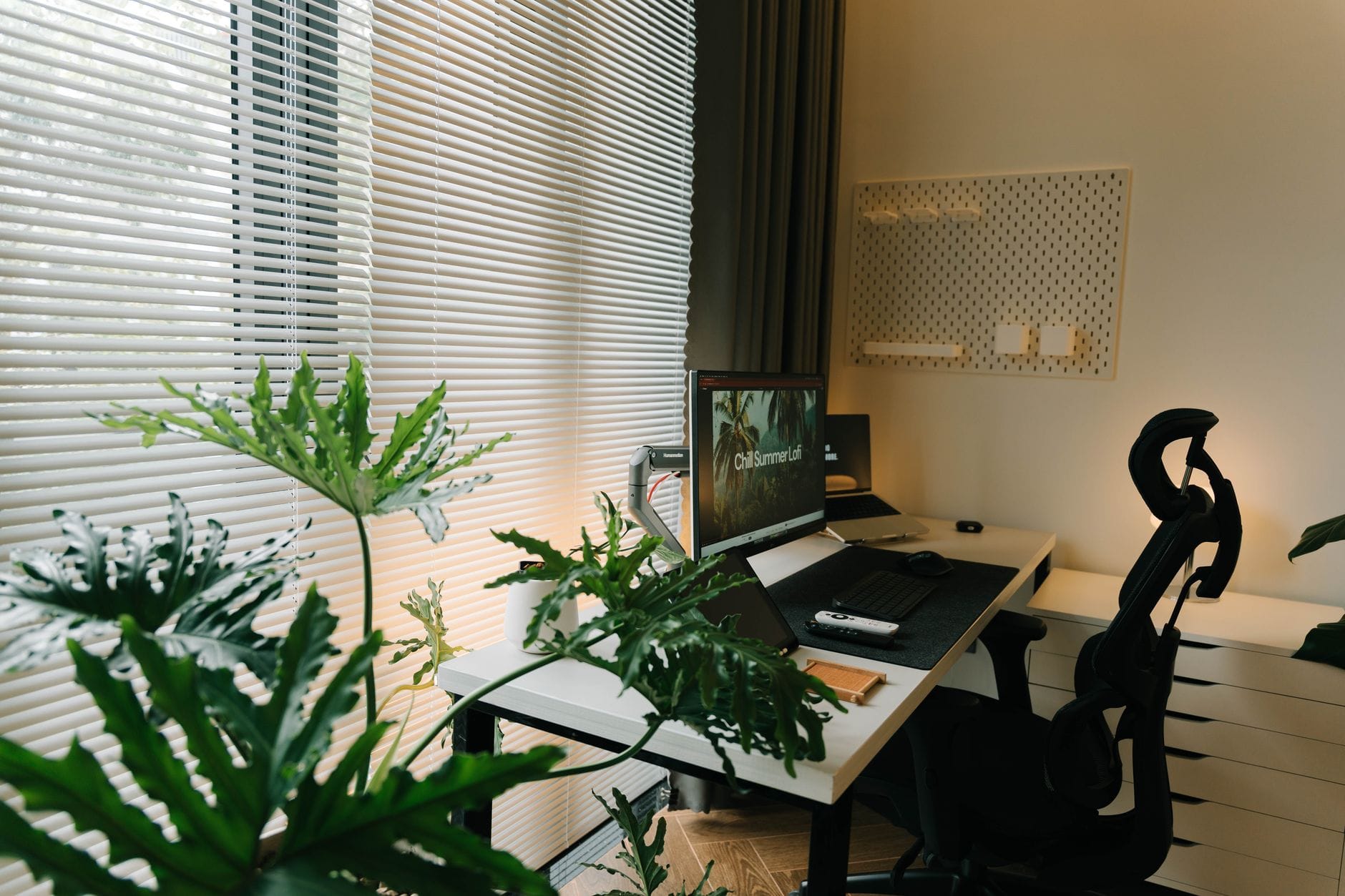
Jak prawidłowo ustawić krzesło w domu (nawet jeśli to nie fotel biurowy)
Wysokość siedziska i podparcie stóp
Krzesło to punkt wyjścia, bo od niego zależą ustawienia bioder, kolan i stóp. Nawet na zwykłym krześle kuchennym można wprowadzić realne poprawki w kilka minut. Kluczowe jest dopasowanie wysokości siedziska do blatu i klawiatury.
Praktyczny schemat ustawiania krzesła (do zastosowania także w fotelu biurowym):
- Ustaw się tak, by łokcie przy zgięciu około 90° znajdowały się na wysokości blatu lub minimalnie poniżej. Jeśli stół jest zbyt wysoki i krzesło nie ma regulacji, trzeba będzie skompensować to podparciem stóp.
- dosuń się do przodu tak, by zachować wspomniany luz przy kolanach,
- wolną przestrzeń między plecami a oparciem wypełnij zwiniętym ręcznikiem lub małą poduszką lędźwiową – nie po to, by „usztwnić”, ale by dać plecom oparcie w pozycji neutralnej,
- jeśli siedzisko uciska pod kolanami, podnieś delikatnie stopy na podnóżku lub kilku stabilnych książkach, co zmieni kąt i rozłoży nacisk.
- ustaw oparcie tak, by kontakt z plecami obejmował przynajmniej lędźwie i środek pleców,
- unikaj ustawienia, w którym wsparcie jest tylko na wysokości łopatek, a lędźwie „wiszą” w powietrzu,
- jeśli krzesło jest zupełnie płaskie, dołóż zwinięty ręcznik tuż nad linią paska spodni – tworzy to łagodne podparcie dla fizjologicznej krzywizny.
Głębokość siedziska i wsparcie ud
Drugi krok to dopasowanie, jak daleko „wchodzisz” na krzesło. Zbyt głębokie siedzisko wymusza zsuwanie się w przód albo wciskanie pleców w oparcie kosztem ugięcia kolan. Zbyt płytkie – skraca powierzchnię podparcia ud i powoduje, że część ciężaru przejmuje krawędź siedziska.
Praktyczne kryterium jest proste: między krawędzią siedziska a zgięciem kolana powinno zostać 2–3 palce luzu. Uda spoczywają na siedzisku równomiernie, bez uczucia ucisku pod kolanami.
Jeśli krzesło jest za głębokie i nie ma regulacji:
Przy siedzisku zbyt płytkim problemem bywa z kolei zbyt mała powierzchnia podparcia i wrażenie „ślizgania się” w przód. Można częściowo skompensować to poprawą kontaktu stóp z podłożem i mocniejszym wsparciem lędźwi, ale w dłuższej perspektywie takie krzesło będzie ograniczeniem.
Ustawienie oparcia i prowizoryczne wsparcie lędźwi
Oparcie nie ma być „gorsetem”, który unieruchomi plecy. Chodzi o to, by w chwilach zmęczenia mięśni przejęło część ciężaru tułowia, bez wciskania kręgosłupa w nienaturalne ustawienie.
Podstawowy schemat:
Przy improwizowanym wsparciu lędźwi łatwo przesadzić. Zbyt gruba poduszka wypchnie lędźwie do przodu, co może przenieść napięcie w górę, na odcinek piersiowy i szyjny. Zazwyczaj wystarcza wałek o grubości dłoni; jeśli po kilkunastu minutach czujesz rozpieranie w dole pleców, lepiej zmniejszyć jego wysokość.
Oparcie z regulacją odchylenia można delikatnie poluzować, tak by umożliwiało mikroruch – niewielkie kołysanie się między pozycją nieco bardziej pionową a lekko odchyloną. Zablokowanie oparcia „na sztywno” to dobre wyjście tylko u osób, które mają tendencję do przesadnego odchylania się i siadania niemal w pozycji półleżącej.
Podłokietniki – kiedy pomagają, a kiedy przeszkadzają
Podłokietniki są pomocne, ale pod dwoma warunkami: nie podnoszą barków i nie odpychają od biurka. W praktyce bardzo częstym błędem jest ustawienie ich zbyt wysoko, co wymusza ciągłe unoszenie ramion.
Szybkie ustawienie:
- Usiądź z rozluźnionymi barkami, opuść ramiona naturalnie w dół.
- Ugnij łokcie do około 90°.
- Podnieś podłokietniki tylko do momentu, gdy delikatnie dotkną przedramion, ale nie zmuszą barków do uniesienia.
Jeśli podłokietniki uniemożliwiają podjechanie wystarczająco blisko biurka, lepiej z nich zrezygnować (jeśli są odkręcane) albo korzystać jedynie częściowo, opierając łokcie i przedramiona głównie na blacie. Długotrwałe siedzenie z klawiaturą daleko przed sobą zwykle kończy się przeciążeniem karku i barków, nawet jeśli same podłokietniki są idealnie ustawione.
Co zrobić, gdy krzesło jest „z zupełnie innej bajki”
Domowa rzeczywistość bywa brutalna: masywne krzesło jadalniane, taboret, a czasem nawet stołek barowy. Nie każde siedzisko da się zamienić w pełnoprawny fotel, ale kilka prostych modyfikacji często wystarcza, by przejść z poziomu „katastrofa” do „da się przeżyć kilka godzin dziennie”:
- Taboret bez oparcia – skróć jednorazowe sesje do 30–40 minut, potem obowiązkowa przerwa w pozycji stojącej lub na innym siedzisku; można dodać cienką, stabilną poduszkę, by odciążyć guzki kulszowe, ale nie tak miękką, żeby zapadała się jak fotel.
- Krzesło z bardzo pochylonym oparciem – dosuń się do przodu, użyj rolki/poduszki lędźwiowej i potraktuj oparcie raczej jako awaryjne wsparcie w chwilach zmęczenia niż podstawę pozycji roboczej.
- Stołek barowy / wysoki hoker – jeśli blat jest także wysoki, konieczne jest solidne podparcie stóp (poprzeczka, podnóżek); przy dłuższej pracy to rozwiązanie z gatunku „lepsze niż stanie przy zbyt niskim blacie”, ale lepiej traktować je jako scenariusz tymczasowy.
Granica sensu jest dość wyraźna: jeśli jedyne możliwe ustawienie wymaga ciągłego napinania brzucha, łydek albo przykurczania palców stóp, by utrzymać pozycję, to znak, że sprzęt przekroczył próg kompromisu i będzie wymuszał kompensacje w innych częściach ciała.
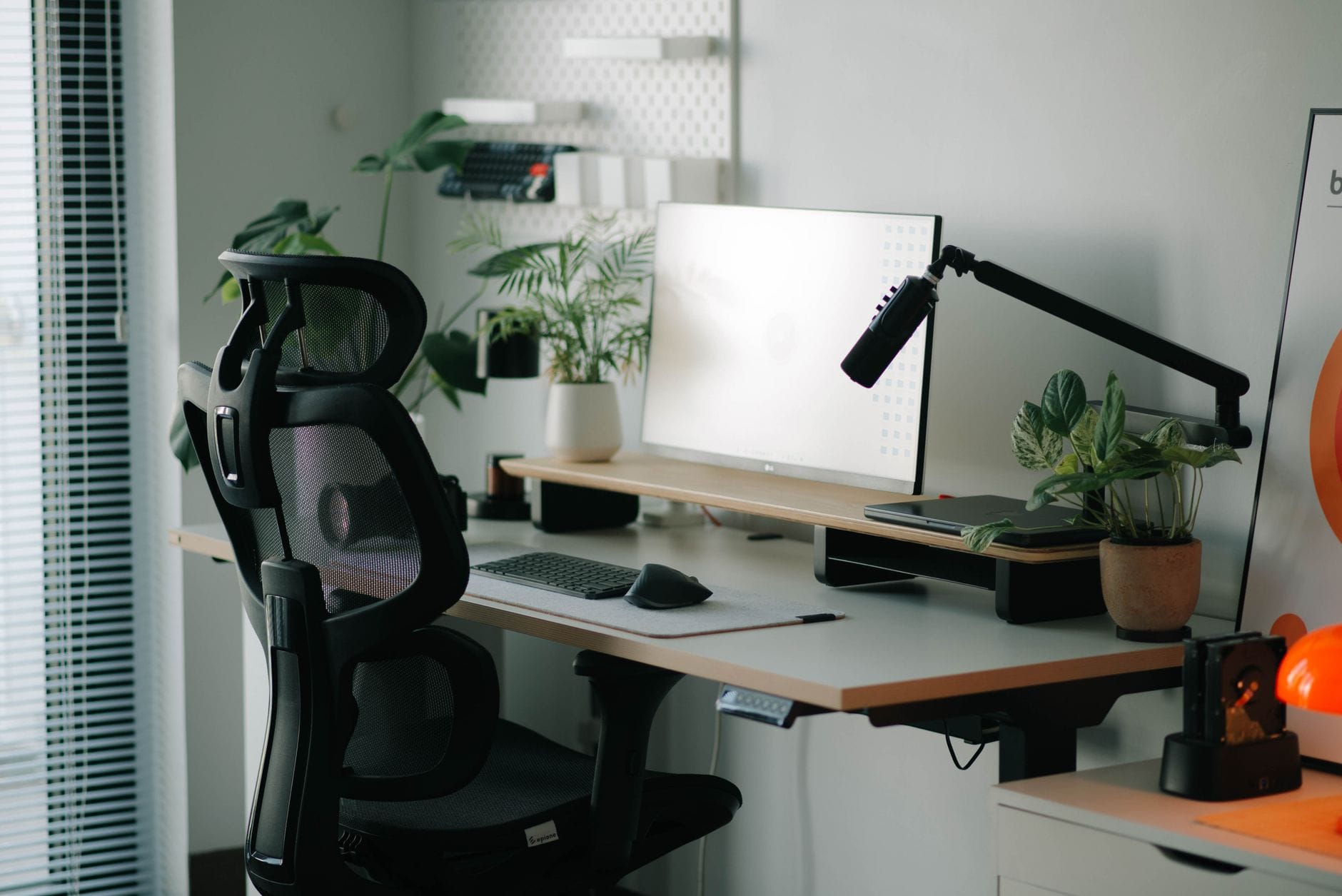
Biurko, stół, blat kuchenny – kompromisy ustawienia w realnym mieszkaniu
Standardowe wymiary a realne sylwetki
Większość stołów i biurek ma wysokość w okolicach 72–75 cm. Dla osoby o wzroście około 170–180 cm często będzie to akceptowalne, ale już przy niższym wzroście ten sam blat staje się za wysoki. I odwrotnie – osoba wysoka musi mocno podnieść krzesło, co szybko kończy się nogami wiszącymi w powietrzu.
Dlatego lepiej myśleć w kategoriach relacji wysokość blatu – wysokość łokci przy wygodnym siedzeniu, a nie „idealnej liczby w centymetrach”. Przy spokojnie opuszczonych barkach i zgięciu łokci około 90°:
- blat może być na wysokości łokci lub maksymalnie 2–3 cm wyżej,
- jeśli jest wyraźnie wyżej, pojawia się pokusa uniesienia barków lub podparcia nadgarstków na krawędzi stołu,
- jeśli blat jest niżej, trzeba będzie pochylać tułów, by dosięgnąć do klawiatury i myszki.
Gdy blat jest nie do ruszenia (stół kuchenny, wbudowane biurko), dostosowujesz wysokość krzesła i dodajesz podparcie stóp. Innej drogi w praktyce nie ma, chyba że planujesz przeróbki stolarskie.
Praca przy stole jadalnianym – minimalny zestaw korekt
Stół jadalniany zwykle ma duży, głęboki blat. To plus i minus jednocześnie. Ułatwia rozłożenie laptopa, dokumentów czy dodatkowego monitora, ale przy okazji kusi, aby wszystko odsunąć od krawędzi i pracować „w głębi”.
Bezpieczniejszy wariant ustawienia wygląda następująco:
- klawiatura (lub laptop zewnętrzny na podstawce + klawiatura) leży blisko krawędzi stołu, aby przedramiona mogły spoczywać na blacie, a łokcie znajdowały się pod kątem około 90° przy tułowiu,
- monitor (zewnętrzny lub laptop na podwyższeniu) stoi centymetr–dwa dalej, na środku osi ciała; górna krawędź ekranu mniej więcej na wysokości oczu lub nieco niżej,
- myszka po tej samej stronie, co dominująca ręka, na tej samej wysokości co klawiatura, bez konieczności sięgania daleko w bok.
Jeśli krzesło kuchenne jest zbyt niskie względem stołu, dopomóż sobie cienką, stabilną poduszką albo twardą podkładką, która podniesie siedzisko o kilka centymetrów. W zamian niemal na pewno trzeba będzie zastosować podnóżek, aby stopy znowu odzyskały solidne podparcie.
Blat kuchenny jako biurko stojące i siedzące
Blat kuchenny bywa kuszącą alternatywą: jest wyższy niż stół, więc może posłużyć jako „pół-stojące” stanowisko. To rozwiązanie ma sens, ale tylko w określonych konfiguracjach.
Przy pracy na stojąco:
- łokcie ugnij do około 90°; jeśli przy tak ustawionych rękach blat wypada dużo niżej, będziesz się pochylać i dźwigać ciężar tułowia na odcinku lędźwiowym,
- jeśli blat jest nieco wyżej niż łokcie, a barki pozostają swobodne, można tak pracować krótkimi seriami (20–40 minut), przerywając je powrotem do pozycji siedzącej,
- dobrze sprawdza się niewielki podnóżek pod jedną stopę, który umożliwia drobne zmiany ustawienia miednicy.
Przy pracy siedzącej przy blacie kuchennym często pojawia się problem zbyt dużej różnicy wysokości między siedziskiem a blatem. Wtedy scenariusz jest podobny jak przy wysokim stole: podniesienie krzesła, improwizowany podnóżek (stabilne pudło, niski stołek), dopasowanie ustawienia klawiatury i monitora tak, by nie wymuszały unoszenia barków.
Najczęściej taka konfiguracja sprawdza się jako drugie stanowisko – do zadań krótkich, niewymagających intensywnego pisania: przegląd maili, spotkania online, szybkie notatki. Kilkugodzinna praca ciągła przy zbyt wysokim blacie kuchennym, nawet z dobrym krzesłem, zwykle kończy się podrażnieniem barków lub szyi.
Laptop na stole – jak ograniczyć szkody bez wielkich inwestycji
Praca wyłącznie na laptopie, leżącym płasko na stole, to ergonomiczna wersja „trybu awaryjnego”. Ekran jest niżej niż zalecane, klawiatura zintegrowana z monitorem, a głowa odruchowo wędruje w przód. Jeśli to jedyny sprzęt, którym dysponujesz, można zminimalizować część problemów.
Minimum, które zazwyczaj da się zrealizować tanim kosztem:
- delikatne podniesienie tyłu laptopa (podstawka, kilka grubszych książek) – ekran powędruje kilka centymetrów w górę, nadgarstki mniej się zginają,
- dosunięcie urządzenia do krawędzi stołu, tak aby dłonie nie wisiały w powietrzu,
- częste zmiany pozycji – co 20–30 minut lekkie odchylenie się od stołu, podparcie pleców, rozciągnięcie przodu klatki piersiowej.
Znaczący skok komfortu daje bardzo prosty zestaw: zewnętrzna klawiatura i myszka (nawet podstawowe modele) oraz prowizoryczne podwyższenie ekranu. Wtedy laptop pełni funkcję monitora, a ręce mogą pracować w bardziej neutralnej pozycji. To często rozsądniejsza inwestycja niż pierwszy z brzegu „fotel gamingowy”.
Dwa monitory lub monitor + laptop: jak nie skręcać się w jedną stronę
Przy pracy wielomonitorowej typowym nawykiem jest ustawienie głównego ekranu na wprost, a drugiego bokiem, pod dużym kątem. Problem zaczyna się, gdy to właśnie ten boczny ekran staje się „prawdziwym” stanowiskiem, bo tam leży program roboczy, komunikator, arkusz.
Bezpieczniejsze konfiguracje:
- jeśli korzystasz z obu monitorów podobnie często – ustaw je symetrycznie, tak by stykały się mniej więcej na osi ciała; głowa wykonuje wtedy małe ruchy w prawo i lewo, zamiast ciągłego skrętu w jedną stronę,
- jeśli jeden ekran jest wyraźnie główny, ustaw go centralnie; drugi może być bardziej z boku, ale do treści pomocniczych (podglądy, komunikatory),
- gdy laptop pełni rolę drugiego, mniejszego ekranu, ustaw go po tej stronie, po której naturalniej obracasz głowę – większość osób ma lekką „preferencję” jednego kierunku rotacji.
Jeśli po kilku godzinach czujesz jednostronne napięcie szyi czy łopatki, sprawdź, czy przypadkiem nie pracujesz głównie na ekranie ustawionym skośnie, a ten „teoretycznie główny” nie stał się wyłącznie ozdobą na wprost.
Organizacja blatu: klawiatura, mysz, notatnik
Nawet przy dobrych meblach można zrujnować ergonomię chaotycznym rozłożeniem akcesoriów. Pojawia się wtedy klasyczny scenariusz: klawiatura na środku, notatnik przed nią, myszka daleko z boku, a ręka musi wykonywać długie „wycieczki” poza linię barku.
Zdrowszy układ można uzyskać w kilku krokach:
- Ustaw klawiaturę centralnie względem tułowia – spacja mniej więcej na linii środka mostka.
- Połóż myszkę blisko prawej lub lewej krawędzi klawiatury (w zależności od dominującej ręki), tak aby łokieć mógł pozostać przy ciele.
- Strefa centralna A (najbliżej ciała, szerokość barków) – klawiatura, myszka lub touchpad, notatnik używany w trakcie rozmów. Tu nie powinno lądować nic wysokiego, co zasłania widok na ekran.
- Strefa B (tuż za klawiaturą) – monitor lub laptop na podwyższeniu; ewentualnie stojak na dokumenty, jeśli faktycznie korzystasz z papierów roboczych, a nie trzymasz ich „na wszelki wypadek”.
- Strefa boczna C – kubek, długopisy, ładowarki, telefon. Czyli wszystko, po co sięgasz rzadziej, a co nie powinno wymuszać skręcania tułowia.
- zewnętrzna klawiatura i mysz – rozdzielenie ekranu od klawiatury to warunek sensownego ustawienia laptopa; dopiero wtedy da się podnieść ekran bez wykręcania nadgarstków,
- prosta podstawka pod laptop (lub monitor na lekkim podwyższeniu) – nie chodzi o wysuwane ramiona i dziesiątki stopni regulacji; wystarczy, że górna krawędź ekranu znajdzie się w pobliżu linii oczu,
- podnóżek lub zastępcze oparcie pod stopy – kawałek stabilnego podestu, mały stołek czy solidne pudełko potrafią uratować sytuację przy zbyt wysokim blacie,
- rolka lędźwiowa lub zwinięty ręcznik – wsunięte w okolicę talii na wysokości krzywizny lędźwiowej; pomaga, gdy oparcie jest za głębokie lub płaskie.
Praktyczne rozmieszczenie „stref pracy” na blacie
Przy dłuższej pracy wygodniej myśleć o blacie jak o mapie stref, a nie losowej przestrzeni odkładczej. Nie chodzi o perfekcyjny minimalizm, tylko o to, co leży najbliżej osi ciała, bo właśnie tam ręce i oczy wędrują najczęściej.
Podstawowy podział wygląda zwykle tak:
Jeżeli dokumenty muszą leżeć na blacie, bezpieczniejszy wariant to ułożenie ich lekko ukośnie przed klawiaturą (tak, by ręce nie ślizgały się po wysokim stosie kartek) lub umieszczenie po stronie niedominującej ręki. Zaskakująco często wystarczy przesunąć notatnik o 10–15 cm, żeby ręka z myszką przestała wędrować daleko w bok.
Wielopiętrowe organizery i wysokie stojaki na dokumenty ustawione tuż przed monitorem zwykle więcej psują niż pomagają. Zmuszają do zadzierania głowy, a oczy stale skaczą między kilkoma poziomami. Jeśli taki stojak musi być pod ręką, ustaw go z boku, po tej stronie, po której łatwiej obracasz głowę, a nie na środku.
Akcesoria niskokosztowe, które realnie poprawiają ergonomię
Rynek jest pełen „ergonomicznych gadżetów”, z których część jest głównie marketingiem. Zamiast kompletować pełne katalogi akcesoriów, lepiej wybrać kilka, które rzeczywiście zmieniają ustawienie ciała.
Zazwyczaj w pierwszej kolejności sens mają:
Większość innych „cudownych rozwiązań” – specjalne podkładki pod nadgarstki, korektory postawy, krzesła bez oparcia używane przez cały dzień – ma sens tylko w bardzo konkretnych przypadkach. Dla części osób są neutralne, dla części wręcz szkodliwe, bo zamiast poprawiać ustawienie, maskują główny problem (np. zbyt wysoki blat, brak podparcia stóp).
Jeśli budżet jest ograniczony, rozsądna kolejność inwestycji bywa zaskakująco prosta: klawiatura + mysz → podwyższenie ekranu → podparcie stóp → dopiero później wymiana krzesła. Sam fotel, wstawiony do chaotycznego stanowiska, rzadko rozwiązuje symptomy bólowe na dłużej niż kilka tygodni.
Checklist: szybkie poprawki ergonomii w 15 minut
Krótki przegląd stanowiska można zrobić nawet w trakcie przerwy na kawę. Sens ma konkretna sekwencja kroków, zamiast „poprawiania, co wpadnie w oko”.
- Stopy i nogi
- Sprawdź, czy całe stopy opierają się stabilnie – nie tylko palce lub pięty.
- Jeśli nie sięgają do podłogi: dołóż podnóżek, pudło, niski stołek, książki owinięte w taśmę.
- Kolana powinny być nieco niżej lub na wysokości bioder; przyciśnięcie ud do krawędzi siedziska zwykle znaczy, że coś jest za wysoko.
- Miednica i oparcie
- Usiądź głębiej, oprzyj kości kulszowe na tyle siedziska zamiast „zawisać” na jego przednim brzegu.
- Jeśli oparcie jest za odchylone lub zbyt daleko – dosuń krzesło do blatu, ustaw je pioniej.
- Gdy dolne plecy nie mają kontaktu z oparciem – dołóż rolkę lędźwiową lub zwinięty ręcznik na wysokości talii.
- Blat i łokcie
- Oprzyj przedramiona na blacie tak, by łokcie zgięte były około 90° przy luźnych barkach.
- Jeśli barki automatycznie unoszą się w górę – blat jest za wysoki; podnieś krzesło i dołóż podnóżek.
- Jeśli musisz mocno pochylać się do przodu – blat jest za niski lub krzesło za wysokie; obniż siedzisko, o ile stopy nadal będą miały podparcie.
- Klawiatura i mysz
- Przesuń klawiaturę bliżej krawędzi stołu, aby nadgarstki nie wisiały w powietrzu.
- Ustaw mysz tuż obok klawiatury, nie za monitorem ani pół metra w bok.
- Sprawdź, czy nadgarstek nie opada skrajnie w dół lub w górę; ruch ma wychodzić z barku i łokcia, a nie tylko z drobnych struktur ręki.
- Ekran
- Usiądź w pozycji roboczej, spójrz na wprost: górna krawędź ekranu powinna wypadać w okolicach linii oczu lub nieco niżej.
- Jeśli ekran jest zdecydowanie niżej – podłóż książki, prostą podstawkę, karton.
- Ustaw ekran centralnie względem tułowia; „trochę w bok” szybko zamienia się w setki skrętów szyi dziennie.
- Przestrzeń dookoła
- Usuń z centralnej strefy wszystko, co zmusza do dosuwania krzesła daleko od blatu (doniczki, lampki, stosy dokumentów).
- Przenieś rzadko używane przedmioty na bok lub na wyższą półkę – tak, by nie wchodziły pod łokcie.
- Jeśli krzesło uderza w łóżko lub ścianę, utrudniając swobodne odsunięcie się od biurka, przestaw je minimalnie po skosie; 10–20 cm zapasu za plecami robi dużą różnicę przy wychylaniu się.
Ten „przegląd w 15 minut” nie zmieni przeciętnego stołu w biurko z pełną regulacją, ale często redukuje najbardziej agresywne bodźce: nienaturalne kąty w stawach, ciągłe zadzieranie głowy, brak podparcia stóp. U części osób już taka podstawowa korekta przekłada się na wyraźnie mniejsze zmęczenie po kilku godzinach pracy.
Checklist do wydrukowania: ustawienie stanowiska krok po kroku
Poniżej wersja do wypełnienia – do odhaczenia punkt po punkcie. Najlepiej przejść ją raz „na spokojnie”, a potem wrócić po kilku dniach i sprawdzić, co znów się rozjechało.
- Krzesło i stopy
- [ ] Stopy w pełni oparte (podłoga / podnóżek), bez wiszenia w powietrzu.
- [ ] Kolana mniej więcej na wysokości bioder, bez mocnego ucisku pod kolanami.
- [ ] Uda nie są wbite w przednią krawędź siedziska.
- Miednica i plecy
- [ ] Siedzisz na kościach kulszowych (nie zapadasz się na kości ogonowej).
- [ ] Oparcie daje przynajmniej lekki kontakt w odcinku lędźwiowym (rolka/ręcznik, jeśli trzeba).
- [ ] Możesz oprzeć się na oparciu bez odklejania stóp od podłoża.
- Blat
- [ ] Nadgarstki spoczywają na blacie lub tuż nad nim, bez skrajnego zgięcia.
- [ ] Barki pozostają rozluźnione, nie musisz ich unosić do pracy z klawiaturą.
- [ ] Między udami a spodem blatu jest przynajmniej kilka centymetrów luzu.
- Klawiatura / mysz / notatki
- [ ] Klawiatura jest centralnie przed tułowiem (spacja na linii środka klatki piersiowej).
- [ ] Mysz leży blisko klawiatury, bez konieczności sięgania daleko w bok.
- [ ] Notatnik lub dokumenty nie blokują dłoni przed dojechaniem bliżej krawędzi stołu.
- Ekran(y)
- [ ] Górna krawędź ekranu na poziomie oczu lub nieco niżej.
- [ ] Ekran główny ustawiony na wprost, nie pod kątem.
- [ ] Przy dwóch monitorach – używane najczęściej treści są możliwie blisko osi ciała.
- Otoczenie i nawyki
- [ ] Krzesło da się swobodnie dosunąć do blatu – nic nie blokuje kolan ani stóp.
- [ ] Najczęściej używane akcesoria (telefon, notatnik, długopis) są w zasięgu bez skręcania tułowia.
- [ ] Co 30–40 minut robisz choć krótką zmianę pozycji (odchylenie, wstanie, kilka kroków).
Typowe błędy przy „domowych poprawkach” ergonomii
Przy samodzielnym przerabianiu stanowiska często pojawiają się podobne potknięcia. Najczęściej wynikają z chęci szybkiej ulgi albo ślepego zaufania do jednego triku, oderwanego od całości.
- Przesadne podniesienie ekranu bez zmiany reszty – monitor ląduje bardzo wysoko, bo „tak mówią poradniki”, a szyja przechodzi w permanentne zadzieranie głowy. Jeśli ekran jest wyraźnie wyżej niż linia oczu, częściej patrzysz do góry niż na wprost.
- Kupno drogiego fotela bez rozwiązania problemu blatu – świetny mechanizm odchylania i regulowane podłokietniki niewiele dadzą, gdy blat jest za wysoki i trzeba wpychać barki do uszu, żeby sięgnąć do klawiatury.
- Podkładki pod nadgarstki używane jak klin – zamiast delikatnie podpierać, zmuszają do stałego zgięcia nadgarstka w górę. Jeśli dłoń „łamie się” na krawędzi podkładki, lepiej ją usunąć albo wymienić na niższą.
- Praca na piłce gimnastycznej przez wiele godzin – krótko, w formie ćwiczenia, może aktywować mięśnie. Jako stałe „krzesło” zwykle kończy się zmęczeniem i osiadaniem w byle jakiej pozycji, bo ciała nie da się utrzymywać w idealnej postawie cały dzień.
- „Korektor postawy” jako substytut ruchu – sztywne szelki mogą na chwilę przypomnieć o prostowaniu się, ale używane długo ograniczają swobodę i nie zastępują ani ruchu, ani dobrze ustawionego stanowiska.
Prościej jest dodać trzy małe korekty (podparcie stóp, wycentrowanie monitora, przestawienie myszki bliżej ciała) niż wymieniać cały sprzęt. Większość mocno odczuwalnych przeciążeń wynika z zestawienia kilku drobnych błędów, a nie jednej spektakularnie „złej” rzeczy.
Zmiana pozycji w ciągu dnia – jak wpleść ruch bez rewolucji
Nawet najlepiej ustawione stanowisko nie zneutralizuje skutków siedzenia, jeśli ciało praktycznie nie zmienia ułożenia przez wiele godzin. W praktyce dużo ważniejsza niż szukanie idealnej pozycji jest rotacja akceptowalnych pozycji.
Nie oznacza to od razu biurka z pełną regulacją i bieżni pod nogami. Często wystarczy kilka prostych scenariuszy:
- Pozycja „robocza” – klasyczne siedzenie przy biurku, miednica lekko pochylona do przodu, przedramiona na blacie, ekran na wprost. Dobrze sprawdza się do pisania i zadań wymagających koncentracji.
- Pozycja „odsunięta” – siedzisz głębiej, z plecami opartymi o oparcie, klawiatura nieco dalej; użyteczna przy oglądaniu prezentacji, webinarów, spotkań online, gdzie mało piszesz.
Najczęściej zadawane pytania (FAQ)
Jak ustawić stanowisko pracy w home office, żeby nie bolały plecy?
Podstawą jest neutralna pozycja kręgosłupa. Siedzisko ustaw tak, by biodra były na wysokości kolan lub odrobinę wyżej, a stopy płasko na podłodze (lub podnóżku). Lędźwie powinny mieć lekką, naturalną krzywiznę do przodu – bez zapadania się w „literę C”, ale też bez sztucznego wyginania.
Monitor ustaw mniej więcej na wprost, tak aby górna krawędź ekranu była na wysokości oczu lub nieco niżej. Klawiatura i myszka powinny leżeć na tyle blisko, by łokcie mogły pozostać przy tułowiu w kącie około 90°. To ustawienie nie wyeliminuje napięć w magiczny sposób, ale u większości osób wyraźnie zmniejsza ból po kilku tygodniach.
Czy zwykłe krzesło kuchenne nadaje się do pracy przy komputerze?
Krzesło kuchenne z definicji nie jest projektowane do siedzenia po 6–8 godzin dziennie, więc nie będzie idealne. Da się jednak na nim pracować, jeśli potraktujesz je jako kompromis i wprowadzisz kilka korekt: ewentualna poduszka pod pośladki, mała rolka lub zwinięty ręcznik w odcinku lędźwiowym, dopasowanie wysokości krzesła do stołu (czasem pomaga podnóżek lub niższy stołek pod stopy).
Problemem krzeseł kuchennych jest brak regulacji, twarde, krótkie siedzisko i pionowe oparcie. U części osób to skończy się szybciej narastającym bólem lędźwi i karku. Jeśli ból nie słabnie mimo takich prostych poprawek, to sygnał, że warto zmienić krzesło lub choćby ograniczyć czas ciągłego siedzenia na nim.
Dlaczego bardziej bolą plecy przy pracy z domu niż w biurze?
W mieszkaniu korzysta się z mebli „jak leci”: stół kuchenny zamiast biurka, krzesło do jadalni zamiast fotela, laptop bez zewnętrznego monitora. Do tego dochodzi słabsze oświetlenie i krótsze odległości – wszystko jest pod ręką, więc robi się mniej naturalnych przerw na ruch niż w biurze.
W biurze ktoś zwykle choć raz ustawił monitor, podniósł krzesło, przeszkolił z BHP. W domu wiele osób nie reguluje nawet tego, co się da. Efekt: godziny w jednej, często niekorzystnej pozycji. U większości pracowników to prowadzi najpierw do sztywności lędźwi i karku, a potem do bardziej uporczywych dolegliwości.
Czy dobre krzesło biurowe wystarczy, żeby pozbyć się bólu kręgosłupa?
Sam fotel, nawet bardzo drogi, rzadko rozwiązuje problem. Jeśli monitor stoi za nisko, blat jest za wysoki, a pracujesz wyłącznie na laptopie, siedząc nieruchomo przez kilka godzin, to krzesło tylko lekko złagodzi skutki. Ból zazwyczaj wraca, bo przyczyna leży w całym zestawie: ustawieniu stanowiska i nawykach.
Krzesło warto traktować jak jeden z elementów układanki. U większości osób realną różnicę daje dopiero połączenie: poprawionego krzesła, odpowiedniej wysokości blatu, ustawienia monitora na wprost oraz regularnych przerw z mikroruchem. Wyjątkiem są osoby z poważniejszymi schorzeniami kręgosłupa – u nich sam fotel czasem przynosi wyraźną ulgę, ale i tak nie zastąpi ruchu.
Jak często robić przerwy w pracy zdalnej i ile powinny trwać?
Bezpieczniejszy model to krótkie, ale częste przerwy niż jedna długa po kilku godzinach. Dobrze sprawdza się zasada: co 40–60 minut choćby 2–3 minuty ruchu. To może być przejście się po mieszkaniu, kilka przysiadów przy biurku, rozciągnięcie klatki piersiowej w drzwiach czy parę krążeń barkami.
Nie chodzi o „trening” w trakcie pracy, tylko o przerwanie statycznego siedzenia. U części osób pomaga ustawienie timera lub aplikacji przypominającej o wstaniu. Jeśli po wdrożeniu takich mikroprzerw ból i sztywność wyraźnie maleją, to znak, że największym problemem była właśnie długotrwała bezruchowa pozycja.
Jak ustawić laptopa, żeby nie bolał kark i nadgarstki?
Największy błąd to praca wyłącznie na wbudowanej klawiaturze i trackpadzie, z ekranem ustawionym nisko na blacie. Żeby odciążyć kark, laptop warto podnieść (np. na podstawkę, kilka książek), tak by górna krawędź ekranu zbliżyła się do wysokości oczu. Do tego konieczna jest osobna klawiatura i mysz – inaczej przeniesiesz przeciążenie na barki i nadgarstki.
Nadgarstki powinny być w lekkim przedłużeniu przedramienia, nie ostro zgięte w dół lub w górę i nie wisieć na krawędzi stołu. Jeśli stół jest wysoki, często pomaga obniżenie siedziska i podparcie stóp lub zastosowanie cienkiej podpórki pod nadgarstki. Jeżeli mimo tych zmian utrzymuje się drętwienie palców, trzeba rozważyć konsultację lekarską zamiast zakładać, że „to tylko ergonomia”.
Jakie są pierwsze objawy, że moje stanowisko w domu jest źle ustawione?
Najczęściej zgłaszane sygnały to: ciągnięcie w odcinku lędźwiowym po wstaniu z krzesła, sztywność karku i uczucie „ciężkiej głowy” po kilku godzinach, pieczenie w okolicy kark–barki oraz mrowienie w dłoniach po dłuższej pracy przy klawiaturze. U wielu osób pojawiają się też bóle promieniujące do tyłu głowy lub między łopatki.
Same w sobie te objawy nie oznaczają jeszcze poważnej choroby – zwykle to znak przeciążenia tkanek przy zbyt długim utrzymywaniu jednej pozycji. Jeśli po kilku tygodniach prostych korekt (podniesiony monitor, poprawione krzesło, regularne przerwy) ból wyraźnie słabnie, najpewniej trafiłeś w przyczynę. Jeśli dolegliwości narastają mimo zmian, to moment, w którym lepiej skonsultować się z lekarzem lub fizjoterapeutą zamiast dokładać kolejne gadżety „ergonomiczne” na chybił trafił.
Opracowano na podstawie
- Ergonomics and Musculoskeletal Disorders. Occupational Safety and Health Administration (OSHA) – Zalecenia ergonomiczne dla stanowisk komputerowych, profilaktyka MSD
- Ergonomics of the Thermal Environment – Ergonomics of the Physical Environment. International Organization for Standardization (ISO 26800) (2011) – Ogólne zasady ergonomii, projektowanie stanowisk pracy
- Ergonomic Guidelines for Arranging a Computer Workstation. Canadian Centre for Occupational Health and Safety (CCOHS) – Ustawienie krzesła, monitora, klawiatury, przerwy ruchowe
- Ergonomic Guidelines for Office Work with Visual Display Terminals. World Health Organization (WHO) – Wpływ pracy przy komputerze na układ mięśniowo‑szkieletowy
- Ergonomics and Musculoskeletal Disorders: A Primer for Employers. National Institute for Occupational Safety and Health (NIOSH) – Czynniki ryzyka, statyczne pozycje, zalecenia organizacyjne
- Ergonomics in the Workplace. Health and Safety Executive (HSE) – Zasady ergonomii, znaczenie zmiany pozycji i mikroruchu
- Guidelines on Occupational Safety and Health Management Systems. International Labour Office (ILO) – Zarządzanie BHP, w tym ergonomia stanowisk biurowych