Ból nadgarstka przy pracy z myszką skłania do prostego pytania: czy wystarczy zmienić ustawienie stanowiska, czy problem wymaga już konsultacji? Najpierw trzeba sprawdzić, czy mysz, klawiatura, łokieć i całe miejsce pracy nie zmuszają dłoni do ciągłego sięgania, wyginania albo zaciskania chwytu. Jednocześnie sama korekta ergonomii nie jest diagnozą i nie daje gwarancji, że każda dolegliwość ustąpi.
ból nadgarstka przy pracy z myszką, ergonomiczne ustawienie myszy, neutralna pozycja nadgarstka, jak ustawić mysz i klawiaturę, podpórka pod nadgarstek czy pod dłoń, przeciążenie nadgarstka od komputera, drętwienie palców przy pracy przy komputerze, wysokość biurka a ból nadgarstka, czułość myszy a ból ręki, przerwy podczas pracy z komputerem, rozmiar myszy a dłoń, ustawienie łokcia przy komputerze
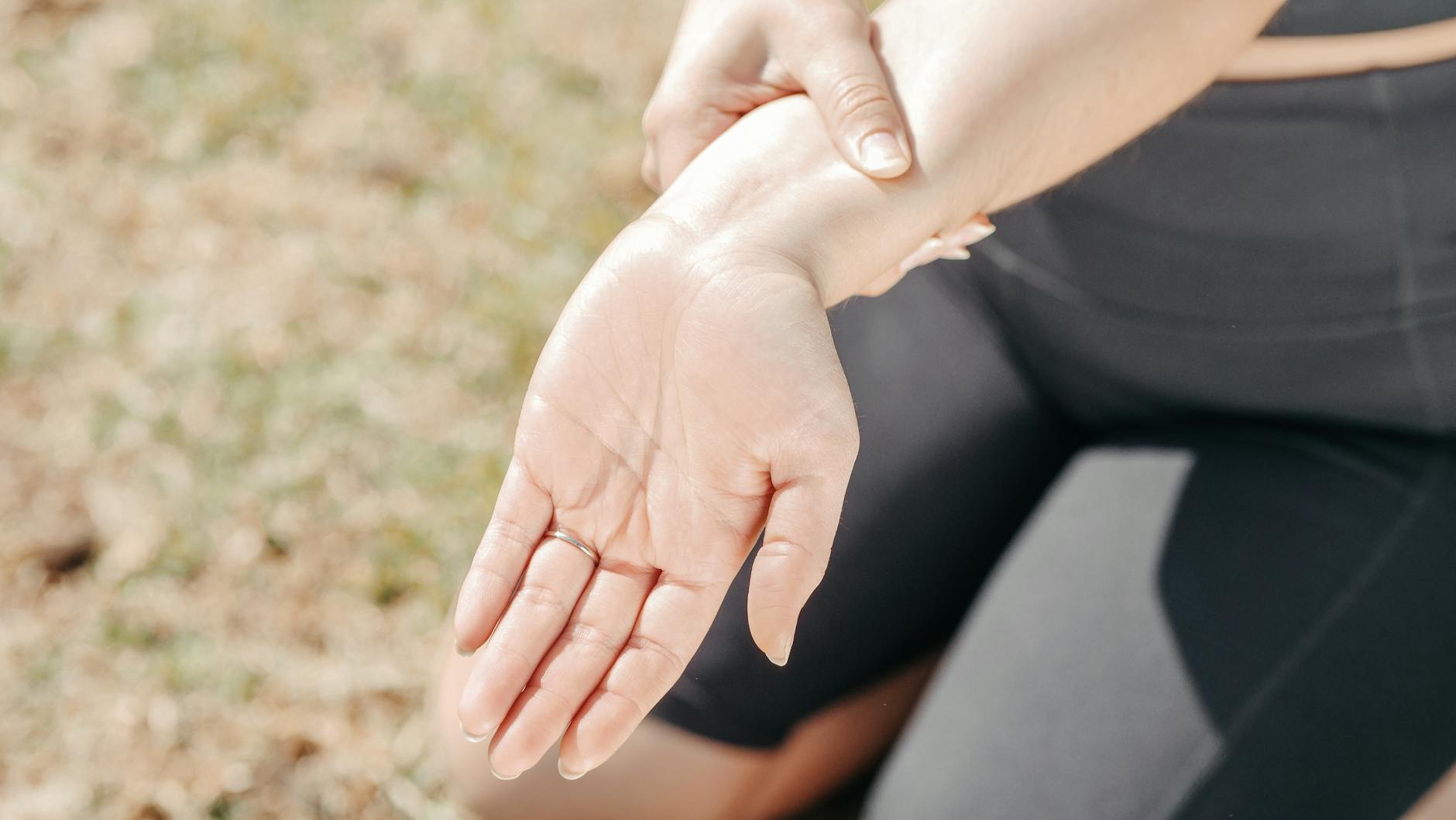
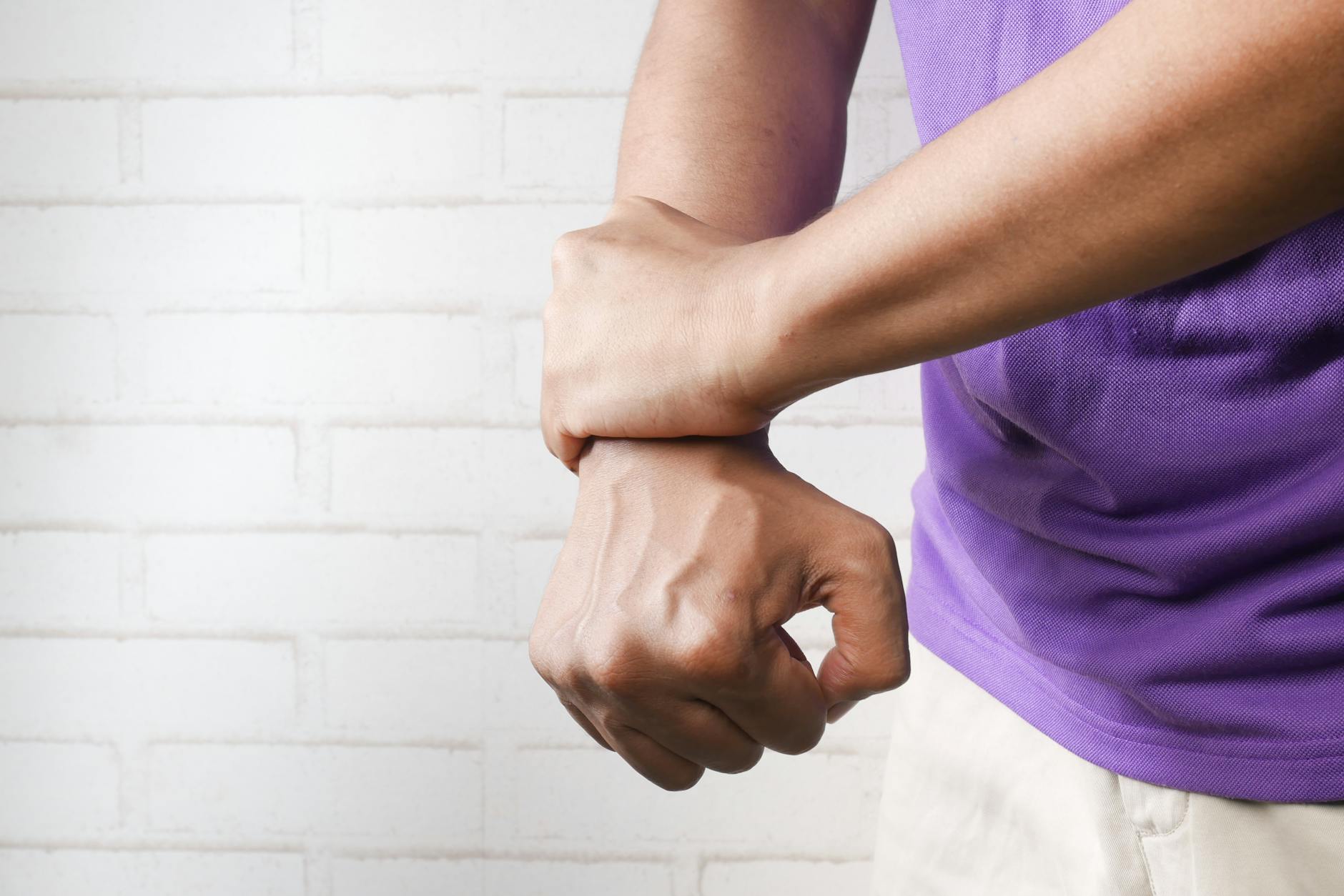
Ból nadgarstka przy myszce nie zawsze zaczyna się w samym nadgarstku
Jak rozpoznać problem związany z ustawieniem stanowiska
Typowy scenariusz wygląda niepozornie. Rano ręka działa bez większych problemów, lecz po kilku godzinach pracy pojawia się dyskomfort po stronie kciuka, na grzbiecie dłoni, w okolicy nadgarstka albo w przedramieniu. Z czasem przesuwanie kursora wymaga większej koncentracji, kliknięcie zaczyna irytować, a dłoń pozostaje napięta nawet wtedy, gdy użytkownik nie wykonuje żadnego ruchu. Dolegliwość może nasilać się również przy długim utrzymywaniu ręki w jednej pozycji.
W takiej sytuacji przydatna jest obserwacja, a nie zgadywanie rozpoznania. Sprawdź, czy ból pojawia się przede wszystkim po pracy z myszą, czy również podczas pisania, prowadzenia samochodu, podnoszenia przedmiotów albo odpoczynku. Zwróć uwagę, czy ręka jest wysunięta daleko w bok, czy bark po stronie myszy pozostaje uniesiony, a nadgarstek jest stale zgięty do góry lub odchylony w kierunku małego palca. Takie szczegóły często pokazują, że źródłem problemu jest nie jeden „zły” ruch, lecz wiele godzin powtarzania mało korzystnej pozycji.
Nie chodzi o to, by przez cały dzień utrzymywać rękę sztywno w jednej idealnej konfiguracji. Organizm potrzebuje zmiany pozycji. Celem jest raczej ograniczenie sytuacji, w której nadgarstek przez długi czas pozostaje wygięty, łokieć jest odsunięty od tułowia, a cała praca kursora odbywa się krótkimi, nerwowymi ruchami samej dłoni. Ergonomiczne ustawienie myszy powinno ułatwiać swobodne poruszanie przedramieniem, a nie wymuszać ciągłą korekcję napięciem mięśni.
Co może sugerować przeciążenie, a co wymaga większej ostrożności
Jeśli dyskomfort jest łagodny, wyraźnie zależy od czasu spędzanego przy komputerze i zmniejsza się po zmianie pozycji oraz odpoczynku, można zacząć od spokojnej analizy stanowiska. Nie oznacza to jednak, że przyczyną na pewno jest przeciążenie. Ból nadgarstka nie stanowi samodzielnego rozpoznania konkretnej choroby. Podobne objawy mogą towarzyszyć różnym problemom, dlatego nie należy automatycznie utożsamiać ich z cieśnią nadgarstka, zapaleniem ścięgien czy uszkodzeniem nerwu.
Większej ostrożności wymagają objawy, które nie ograniczają się do krótkiego dyskomfortu po pracy. Dotyczy to przede wszystkim utrzymującego się drętwienia lub mrowienia palców, osłabienia chwytu, wypuszczania przedmiotów z ręki, objawów nocnych, narastającego bólu oraz wyraźnego ograniczenia funkcji dłoni. Niepokojąca jest także sytuacja, w której dolegliwość utrzymuje się mimo odpoczynku i rozsądnej korekty stanowiska albo stopniowo obejmuje większy obszar ręki.
W takich przypadkach zmiana położenia myszy może nadal być rozsądna, ale nie powinna zastępować konsultacji medycznej. Pilnej oceny wymaga również nagły, silny ból, uraz, wyraźny obrzęk, zmiana koloru lub temperatury ręki czy nagła utrata siły. To, że objaw pojawił się podczas pracy z komputerem, nie dowodzi jeszcze, że komputer jest jego jedyną przyczyną.
Dlaczego sama ergonomia nie rozwiązuje każdego problemu
Korekta ustawienia stanowiska może ograniczyć część obciążenia: zmniejszyć sięganie, ułatwić utrzymanie bardziej neutralnej pozycji i ograniczyć potrzebę mocnego chwytania myszy. Nie daje jednak gwarancji ustąpienia bólu ani nie zastępuje oceny medycznej. Jeżeli przyczyną jest problem niezależny od pozycji przy biurku, sama nowa mysz lub podkładka może nie przynieść oczekiwanej zmiany.
Przykładowo użytkownik może odsuwać mysz na bok, żeby zrobić miejsce na dokumenty. Wtedy bark lekko unosi się, łokieć oddala od tułowia, a nadgarstek zaczyna wyginać się na zewnątrz. Ból jest odczuwany głównie przy kciuku lub po stronie dłoni, więc łatwo skupić się wyłącznie na nadgarstku. Tymczasem problem może wynikać z całego toru ruchu: od ustawienia krzesła, przez położenie łokcia, po zbyt małą przestrzeń na przedramię.
Najrozsądniejsza strategia polega na wprowadzaniu zmian pojedynczo i obserwowaniu reakcji ręki. Jeśli przesunięcie myszy bliżej klawiatury poprawia komfort, ale nie usuwa objawów, nie oznacza to porażki tej zmiany. Może ona po prostu rozwiązywać jeden z kilku problemów. Gdy objawy są nasilone, utrzymują się lub obejmują czucie i siłę, dalsze eksperymentowanie z akcesoriami nie powinno opóźniać konsultacji.
Najczęstsze przyczyny: sięganie, wygięcie dłoni i zbyt mocny chwyt
Mysz za daleko od klawiatury
Odsunięta mysz wymusza sięganie. Ręka pozostaje wtedy dłużej poza naturalnym obszarem pracy, bark może przesuwać się do przodu lub unosić, a nadgarstek kompensuje położenie całej kończyny. Jeśli urządzenie leży daleko po prawej stronie, użytkownik często wykonuje ruch z barku i łokcia tylko przy większych przemieszczeniach, natomiast przy precyzyjnym sterowaniu zaczyna pracować głównie krótkim ruchem nadgarstka. Mysz powinna znajdować się blisko klawiatury, ponieważ zbyt dalekie położenie sprzyja sięganiu i niewygodnym pozycjom barku oraz nadgarstka. [1]
Dobrym punktem wyjścia jest ustawienie myszy tuż obok klawiatury, bez wolnej przestrzeni, która zmuszałaby do wyciągania ręki. Nie trzeba jednak traktować tego jako sztywnego wymogu dla każdej osoby. Znaczenie ma budowa stanowiska, szerokość klawiatury, dominująca ręka, zakres ruchu oraz to, czy przedramię może swobodnie spoczywać na biurku. Jeśli po przesunięciu urządzenia bliżej pojawia się nacisk na łokieć albo ręka zostaje skręcona, trzeba skorygować cały układ, a nie tylko samo położenie myszy.
Ustawienie myszy pod kątem, wysoko na podwyższeniu albo na powierzchni o innej wysokości niż klawiatura również może zmieniać kąt w łokciu, przedramieniu i nadgarstku. Różnica kilku centymetrów może być istotna, jeżeli dłonie przez wiele godzin muszą kompensować poziom blatu. Z tego powodu nie wystarczy sprawdzić, czy urządzenie jest „blisko”. Trzeba jeszcze ocenić, czy znajduje się na podobnej wysokości i czy ruch nie wymaga unoszenia dłoni.
Łokieć, przedramię i bark jako część tego samego układu
Ręka pracująca z myszą nie zaczyna się w nadgarstku. Jeśli łokieć stale odchyla się od tułowia, bark pozostaje uniesiony, a przedramię nie ma wystarczająco dużo miejsca, nadgarstek może przejmować zadania, które powinny być rozłożone na większy zakres ruchu. Łokcie powinny pozostawać blisko tułowia, a przedramiona mniej więcej równolegle do podłogi; dłonie i nadgarstki powinny tworzyć możliwie spójną linię z przedramionami. [3]
Nie oznacza to konieczności przyklejenia łokci do boków ciała. Chodzi o brak stałego, niepotrzebnego napięcia. Jeżeli po kilku minutach pracy zauważasz, że bark po stronie myszy jest wyżej niż drugi, łokieć „ucieka” na bok, a przedramię opiera się tylko na krawędzi blatu, stanowisko wymaga korekty. Czasem wystarczy przesunąć klawiaturę i mysz, czasem obniżyć lub podwyższyć krzesło, a niekiedy zmienić wysokość całego biurka.
Brak podparcia przedramienia nie zawsze jest problemem. Niektórzy użytkownicy preferują pracę z ręką swobodnie unoszącą się nad blatem, zwłaszcza podczas krótkich ruchów. Trudność pojawia się wtedy, gdy utrzymanie tej pozycji wymaga stałego napięcia barku i przedramienia. Z kolei twarda krawędź biurka może uciskać przedramię i skłaniać do nienaturalnego ustawiania nadgarstka. Podparcie powinno pomagać rozłożyć wysiłek, a nie blokować ruch.
Chwyt, nacisk i praca bez zmiany pozycji
Mysz może być ustawiona prawidłowo, a mimo to ręka będzie przeciążona, jeśli użytkownik obejmuje ją kurczowo. Zbyt mocny chwyt często pojawia się nieświadomie podczas pracy wymagającej precyzji, grania, szybkiego przeciągania elementów albo wielokrotnego klikania. Palce zaciskają się na obudowie, kciuk mocno dociska bok, a nadgarstek staje się mniej ruchomy. Im większy opór przy przesuwaniu myszy lub klikaniu, tym łatwiej utrwala się ten schemat.
Sprawdź, czy możesz unieść palce na moment bez poczucia, że urządzenie natychmiast wymknie się z dłoni. Jeżeli nie, przyczyną może być śliska obudowa, zbyt mały rozmiar myszy, zbyt duża liczba precyzyjnych ruchów albo po prostu nawyk. Nie trzeba stale kontrolować siły chwytu, ale kilka krótkich „resetów” w ciągu pracy pomaga zauważyć, czy dłoń pozostaje niepotrzebnie napięta.
Długie pozostawanie w jednej pozycji nie jest korzystne. Zmiana ułożenia ręki, przeplatanie pracy myszą i klawiaturą oraz krótkie przerwy od komputera ograniczają czas spędzany w tym samym schemacie. Nie ma jednego uniwersalnego interwału przerw odpowiedniego dla każdego. Istotniejsza jest regularność i reagowanie na pierwsze sygnały zmęczenia, zamiast czekania do momentu, w którym ból wyraźnie narasta.
Checklista ustawienia stanowiska krok po kroku
Mysz i klawiatura
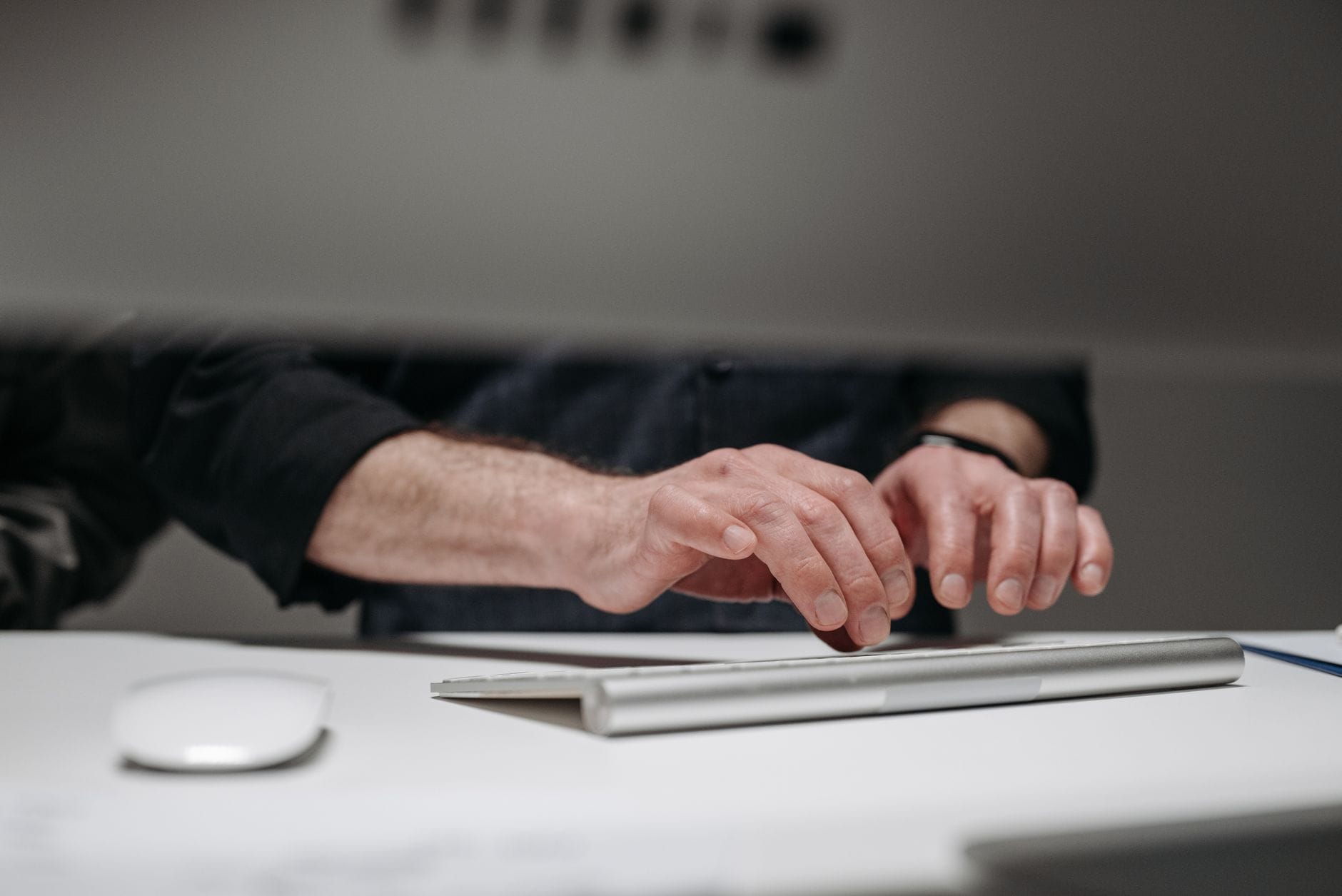
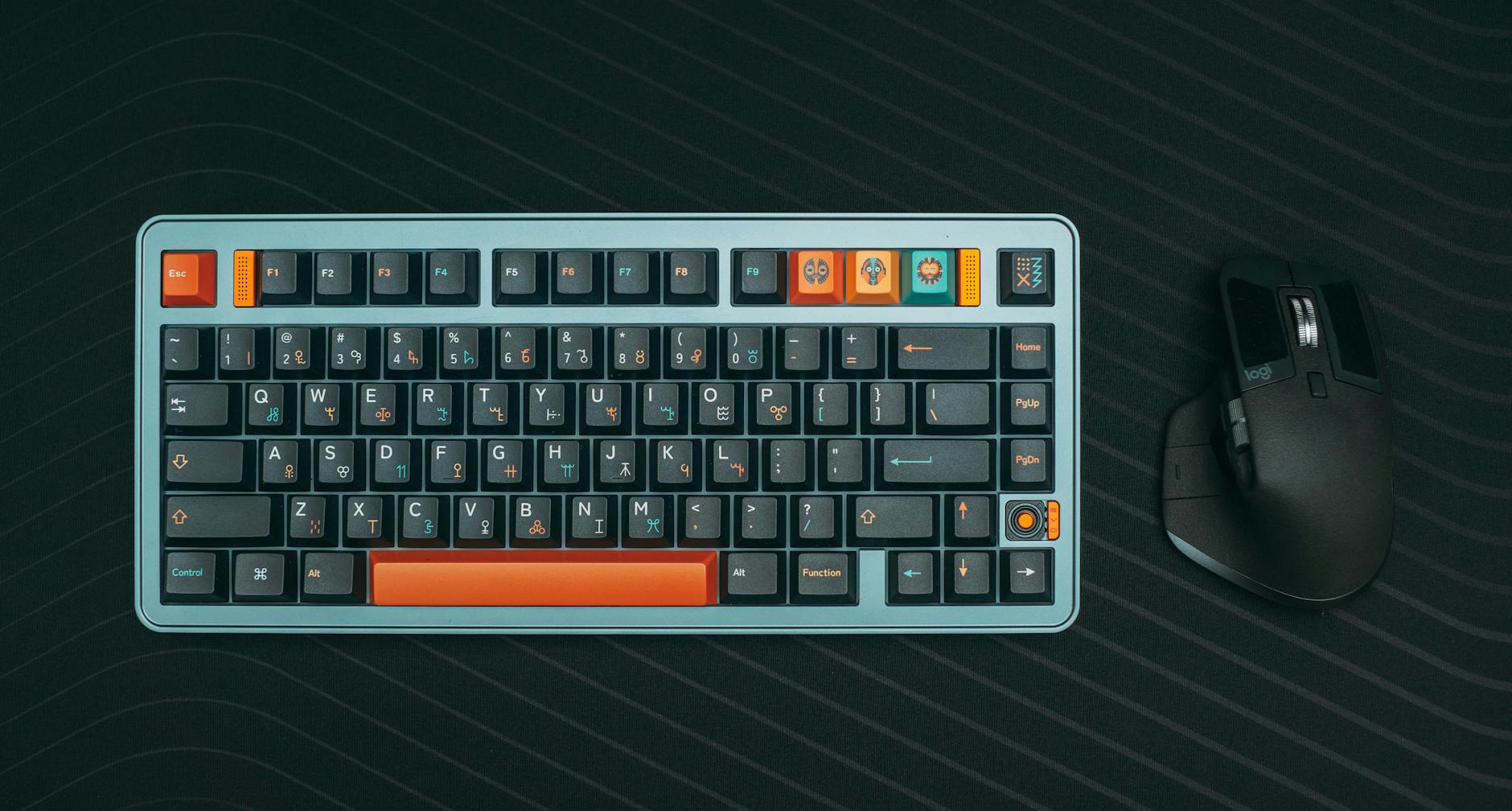
Rozpocznij od najłatwiejszej zmiany: ustaw mysz tuż obok klawiatury, możliwie blisko osi ciała i na tej samej wysokości co klawiatura. Takie położenie ogranicza potrzebę sięgania i pozwala łatwiej utrzymać łokieć bliżej tułowia. [2] Jeśli korzystasz z szerokiej klawiatury z blokiem numerycznym, mysz może znajdować się zbyt daleko od prawego barku. W takiej sytuacji pomocna bywa węższa klawiatura, ale nie jest ona obowiązkowym rozwiązaniem. Równie dobrze można czasowo przesunąć klawiaturę lub zmienić sposób rozmieszczenia dokumentów.
Sprawdź, czy klawiatura nie leży na podwyższeniu, które powoduje stałe zgięcie nadgarstków. Jeżeli korzystasz z wysuwanej półki, oceń, czy jest wystarczająco szeroka i stabilna oraz czy nie ogranicza miejsca na mysz. Przednia krawędź klawiatury lub twarda podpórka nie powinna wypychać dłoni w nienaturalny kąt. Podczas aktywnego pisania dłonie powinny móc poruszać się swobodnie, zamiast opierać cały ciężar na jednym punkcie.
Wysokość biurka i krzesła
Po sprawdzeniu klawiatury oceń wysokość całego stanowiska. Usiądź tak, aby stopy miały stabilne podparcie, a barki mogły pozostać rozluźnione. Jeśli blat jest zbyt wysoki, możesz mimowolnie unosić barki i odsuwać łokcie od tułowia. Gdy jest zbyt niski, przedramiona mogą opierać się pod niekorzystnym kątem, a dłonie będą kierować się ku górze lub ku dołowi.
Przy pracy z myszką łokcie powinny pozostawać blisko tułowia, a przedramiona mniej więcej równolegle do podłogi. Nadgarstek, dłoń i przedramię powinny tworzyć możliwie prostą linię, bez stałego załamywania dłoni w górę, w dół lub na bok. [3] Nie chodzi o wymuszenie jednej idealnej pozycji, lecz o sprawdzenie, czy ustawienie nie wymaga ciągłego napięcia.
Jeżeli po podniesieniu krzesła stopy tracą kontakt z podłogą, użyj stabilnego podparcia dla stóp. Nie podnoś jednak siedziska bez sprawdzenia wysokości blatu. Zmiana jednego elementu często wpływa na położenie łokci, przedramion i dłoni, dlatego po każdej korekcie warto ponownie ocenić cały układ.
Miejsce na łokieć i przedramię
Przesuń krzesło wystarczająco blisko biurka, aby nie pochylać się do przodu i nie wyciągać ręki do myszy. Jednocześnie pozostaw tyle miejsca, by kolana, łokcie i przedramiona nie były blokowane przez szuflady, podłokietniki albo krawędź blatu. Jeśli przedramię opiera się wyłącznie na ostrym brzegu biurka, zmień odległość od blatu lub sposób ustawienia krzesła.
Podczas pracy sprawdź, czy możesz swobodnie przesunąć przedramię, bez odrywania barku i bez wciskania łokcia w podłokietnik. Podłokietniki nie powinny wypychać ramion do góry ani uniemożliwiać podjechania krzesłem bliżej biurka. Jeśli przeszkadzają, ich obniżenie albo odsunięcie może być lepszym rozwiązaniem niż próba dopasowania całego stanowiska do ich wysokości.
Podpórka pod dłoń: pomoc czy dodatkowa przeszkoda?
Podpórka nie jest automatycznym rozwiązaniem bólu nadgarstka. Jeżeli jej krawędź uciska dłoń albo zmusza do stałego oparcia ciężaru ciała, może utrudniać zmianę pozycji. Podpórka powinna podpierać przede wszystkim piętę dłoni, a nie bezpośrednio sam nadgarstek. [4]
Sprawdź ją w dwóch sytuacjach: podczas pisania oraz podczas przesuwania myszy. Przy pisaniu dłonie powinny móc swobodnie poruszać się nad podpórką, zamiast być na niej stale zablokowane. Przy pracy z myszą nie opieraj na niej całego ciężaru ręki, jeśli ogranicza to ruch przedramienia albo powoduje nacisk w jednym miejscu.
Jeżeli po usunięciu podpórki nadgarstek pozostaje w bardziej neutralnej pozycji, nie ma powodu używać jej tylko dlatego, że była częścią zestawu z klawiaturą. Z kolei gdy pomaga odciążyć dłoń bez ograniczania ruchu, może pozostać elementem stanowiska. O jej przydatności decyduje rzeczywiste ustawienie ręki i komfort podczas pracy, nie sam kształt akcesorium.
Zmiana pozycji i krótkie odciążenie ręki
Nawet dobrze ustawione stanowisko nie powinno oznaczać wielogodzinnego pozostawania w identycznej pozycji. W miarę możliwości przeplataj pracę myszą z pisaniem, zmieniaj ułożenie przedramienia i wykonuj krótkie przerwy od ekranu. Warto reagować już na pierwsze oznaki zmęczenia, takie jak zaciskanie dłoni, unoszenie barku albo potrzeba potrząsania ręką.
Nie musisz wprowadzać sztywnego harmonogramu, jeśli nie pasuje do rodzaju pracy. Ważniejsze jest, aby nie czekać do końca zadania, gdy ręka jest już wyraźnie obciążona. Krótkie odejście od stanowiska, rozluźnienie palców lub zmiana wykonywanej czynności pozwalają przerwać powtarzalny schemat. Regularna zmiana pozycji i krótkie przerwy są zalecane zamiast długiego pozostawania w jednym ułożeniu. [3]
Dopasowanie myszy i sposobu sterowania do dłoni
Rozmiar, kształt i siła potrzebna do obsługi
Mysz powinna pasować do dłoni na tyle, aby palce mogły spoczywać na przyciskach bez nadmiernego rozciągania, podkurczania lub zaciskania. Zbyt małe urządzenie często skłania do trzymania go opuszkami i mocnego podciągania kciuka. Zbyt duże może wymuszać szerokie odwiedzenie palców albo unoszenie nadgarstka. Rozmiar i kształt myszy powinny być dopasowane do dłoni, a obsługa nie powinna wymagać dużej siły ani mocnego chwytania. [1]
Przy wyborze nie kieruj się wyłącznie liczbą przycisków czy wyglądem obudowy. Sprawdź, czy możesz swobodnie oprzeć dłoń, kliknąć bez napinania całego przedramienia i podnieść urządzenie bez gwałtownego zaciskania palców. Jeśli kształt wymusza stałe odchylanie dłoni na bok, nawet prawidłowe położenie myszy nie rozwiąże problemu ustawienia.
Czułość kursora i zakres ruchu
Ustaw czułość kursora tak, aby obsłużyć cały ekran lekkim ruchem, bez odchylania nadgarstka od pozycji neutralnej. [1] Jeżeli do przejechania z jednej krawędzi ekranu na drugą potrzebujesz wielu krótkich ruchów, dłoń może szybciej się męczyć. Z drugiej strony zbyt wysoka czułość może utrudniać precyzję i skłaniać do mocniejszego chwytania urządzenia.
Wprowadzaj zmianę stopniowo. Po każdej korekcie sprawdź prostą czynność, na przykład przeciąganie pliku, zaznaczanie tekstu lub pracę w dokumencie. Jeżeli kursor jest trudny do kontrolowania, nie kompensuj tego zaciskaniem myszy. Zamiast tego zmniejsz czułość albo sprawdź, czy problemem nie jest śliska powierzchnia, opór przewodu lub ograniczony zakres ruchu.
Czego nie poprawiać na siłę
Mysz pionowa, trackball, klawiatura dzielona czy specjalna podpórka mogą być dla niektórych osób wygodne, ale żadnego z tych akcesoriów nie trzeba kupować automatycznie. Nowy sprzęt nie zastąpi sprawdzenia wysokości biurka, miejsca na przedramię i możliwości swobodnego poruszania ręką. Jeśli podstawowy układ jest niekorzystny, zmiana urządzenia może jedynie przenieść napięcie w inne miejsce.
Unikaj także częstego przestawiania wszystkiego naraz. Gdy jednocześnie zmienisz krzesło, klawiaturę, mysz i podpórkę, trudno będzie ocenić, co rzeczywiście poprawiło komfort. Lepiej zacząć od ustawienia wysokości i odległości, następnie sprawdzić rozmiar myszy, a dopiero później rozważać dodatkowe akcesoria.
Praktyczna kolejność może wyglądać tak: najpierw ustaw wysokość krzesła i biurka, potem sprawdź swobodę łokcia oraz przedramienia, następnie oceń kształt i rozmiar myszy, a na końcu dopasuj czułość kursora i ewentualną podpórkę. Po każdej zmianie zwróć uwagę nie tylko na sam nadgarstek, lecz także na bark, łokieć, przedramię i siłę chwytu.
Najlepszym punktem wyjścia jest stanowisko, przy którym mysz pozostaje blisko klawiatury, dłoń nie jest wygięta, łokieć nie ucieka na bok, a przedramię ma wystarczająco dużo miejsca. Następnie dopasuj sprzęt do własnej dłoni i regularnie zmieniaj pozycję podczas pracy. Jeśli mimo tych korekt ból utrzymuje się, nasila albo towarzyszą mu zaburzenia czucia lub siły, nie traktuj dalszych zmian akcesoriów jako zamiennika profesjonalnej oceny.
Kiedy korekta stanowiska nie wystarcza
Zmiana ustawienia myszy i biurka może poprawić warunki pracy, ale nie powinna służyć do odsuwania konsultacji, jeśli objawy nie ustępują. Zwróć uwagę na ból, który utrzymuje się mimo odpoczynku i modyfikacji stanowiska, wyraźnie narasta albo ogranicza wykonywanie codziennych czynności.
Nie ignoruj także drętwienia, mrowienia, osłabienia chwytu, wypadania przedmiotów z dłoni ani objawów pojawiających się w nocy. W takich sytuacjach dalsze testowanie myszy, podpórek i ustawień czułości nie zastępuje oceny przez lekarza lub innego odpowiedniego specjalistę. Pilnej konsultacji wymagają również nagłe lub szybko nasilające się zaburzenia czucia i siły.
Krótka kontrola po zmianie stanowiska
Po wprowadzeniu korekt poświęć chwilę na sprawdzenie, jak zachowuje się cała ręka podczas zwykłego zadania. Zwróć uwagę, czy:
nie zaciskasz myszy mocniej niż wcześniej,
łokieć pozostaje blisko tułowia bez unoszenia barku,
przedramię może swobodnie przesuwać się po blacie,
dłoń nie odchyla się stale na bok ani nie załamuje w górę lub w dół,
możesz zmienić pozycję bez zahaczania o krawędź biurka, podłokietnik lub przewód,
obsługa kursora nie wymaga gwałtownych ruchów ani ciągłego poprawiania chwytu.
Jeśli któryś punkt wypada niekorzystnie, zmień jeden element i ponownie sprawdź całość. Taka spokojna, etapowa kontrola ułatwia odróżnienie problemu z ustawieniem stanowiska od sytuacji, w której potrzebna jest profesjonalna ocena objawów.
Najczęściej zadawane pytania (FAQ)
Czy zmiana ustawienia myszy może zmniejszyć ból nadgarstka?
Może ograniczyć część obciążenia, zwłaszcza gdy mysz znajduje się zbyt daleko, wymusza sięganie lub utrudnia utrzymanie neutralnej pozycji. Nie gwarantuje jednak ustąpienia każdej dolegliwości.
Gdzie najlepiej ustawić mysz?
Dobrym punktem wyjścia jest ustawienie myszy blisko klawiatury, na podobnej wysokości i w miejscu, które nie wymaga wyciągania ręki ani unoszenia barku.
Czy podpórka pod nadgarstek jest konieczna?
Nie zawsze. Podparcie może pomagać rozłożyć wysiłek, ale nie powinno uciskać przedramienia ani blokować swobodnego ruchu ręki.
Co zrobić, gdy podczas pracy zaciskam dłoń na myszy?
Warto zmniejszyć siłę chwytu, sprawdzić rozmiar i śliskość obudowy oraz robić krótkie resety napięcia dłoni. Pomocna może być także zmiana sposobu pracy i regularne przerwy.
Kiedy ból nadgarstka wymaga konsultacji?
Większej ostrożności wymagają utrzymujące się drętwienie lub mrowienie palców, osłabienie chwytu, objawy nocne, narastający ból oraz dolegliwości utrzymujące się mimo odpoczynku i korekty stanowiska. Pilnej oceny wymagają między innymi nagły silny ból, uraz, wyraźny obrzęk, zmiana koloru lub temperatury ręki oraz nagła utrata siły.
Co warto zapamiętać
Mysz ustaw blisko klawiatury, na podobnej wysokości i bez konieczności sięgania.
Łokieć powinien pozostawać blisko tułowia, a bark nie powinien być stale uniesiony.
Unikaj długiego utrzymywania nadgarstka w zgięciu oraz kurczowego chwytania myszy.
Regularnie zmieniaj pozycję, przeplataj pracę myszą i klawiaturą oraz rób krótkie przerwy.
Ergonomia może ograniczyć obciążenie, ale nie zastępuje konsultacji przy drętwieniu, osłabieniu chwytu, narastającym bólu lub objawach utrzymujących się mimo odpoczynku.